
Page d’aide de la messagerie Carbonio
La CDC des pays de L’Aigle utilise actuellement la messagerie Carbonio. Sur cette page vous trouverez une “Foire Aux Questions” (FAQ) concernant la messagerie et des liens vers des documents et sites d’aide de Carbonio.
Foire Aux Questions
Deux options pour utiliser Carbonio sur votre smartphone ou votre tablette
Sans installer d’application, vous pouvez utiliser un navigateur Web pour ouvrir l’adresse
https://carboniocdc.paysdelaigle.com
Une page d’accueil vous demande votre identifiant (votre mail avec la partie @paysdelaigle.fr) et votre mot de passe.
Vous pouvez enregistrer ces informations sur votre appareil et ensuite vous pouvez créer un lien de cette page sur la page d’accueil de votre appareil.
Depuis votre navigateur, vous avez accès à toutes les fonctionnalités de Carbonio, comme sur votre ordinateur. L’interface pour les smartphones est mieux conçue que celle de Zimbra et une fonctionnalité manquante dans Zimbra – le chargement des pièces jointes dans l’édition d’un mail – fonctionne correctement avec Carbonio. Si vous avez accès à plusieurs comptes – votre compte personnel et un compte générique – cette option est actuellement la seule qui vous permet sur votre appareil cet accès aux comptes multiples.
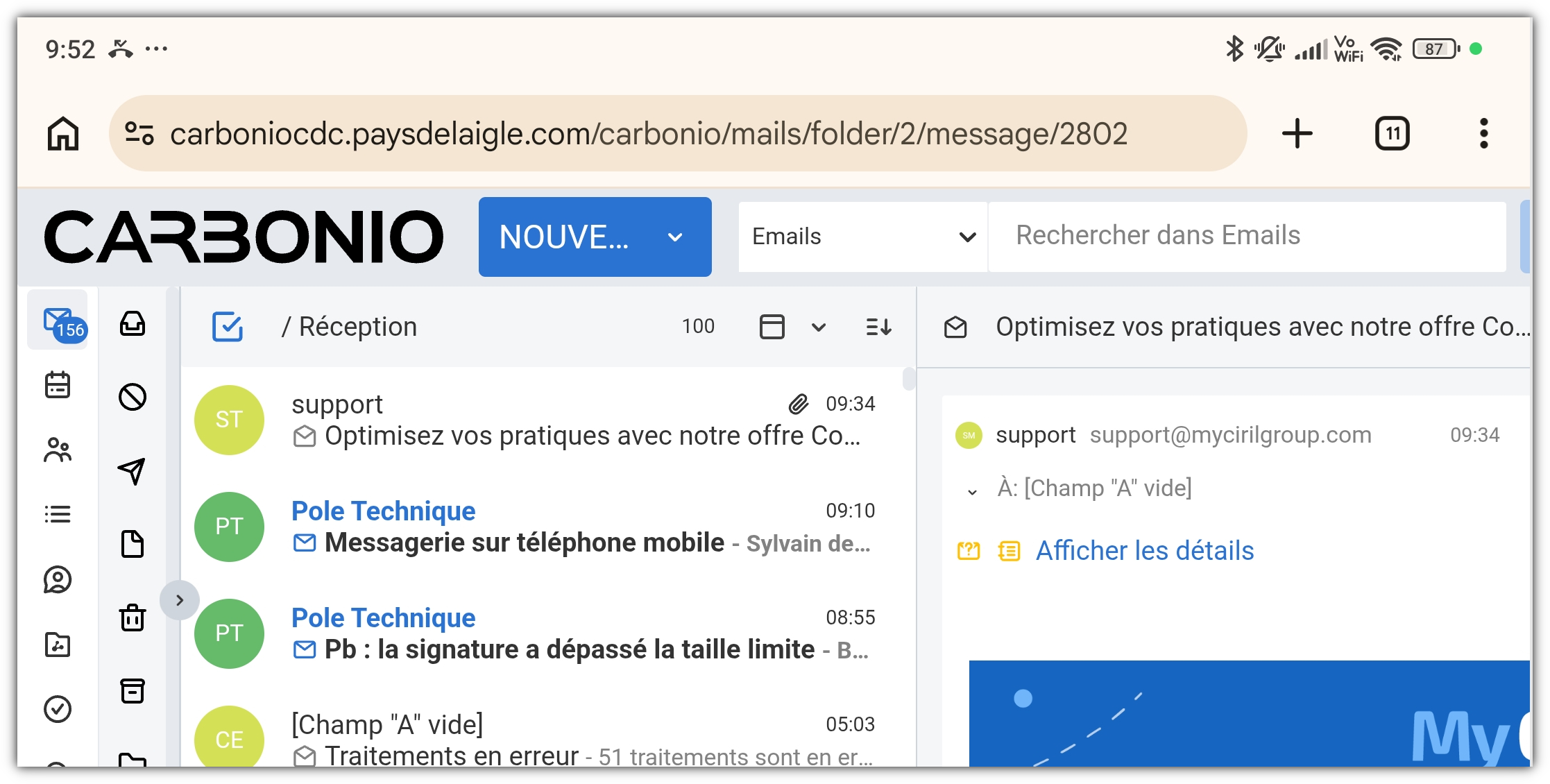
Il est conseillé d’utiliser Carbonio par navigateur sur votre smartphone en mode “paysage” afin de bien visualiser au moins deux des quatre colonnes de la fenêtre de Carbonio : Les fonctions, les dossiers, les listes (de mails, de contacts, d’agendas) ; les contenus. Ces colonnes peuvent facilement être réduites ou ouvertes par le bouton qui se trouve entre les colonnes.
Pour les deux systèmes de smartphone et tablette – Google Android et Apple IOS – vous trouvez dans les “Stores” (magasins) respectifs des applications nommées “Carbonio mail” pour accéder la partie Email, Contacts, Agenda de Carbonio.
Après l’installation sur votre appareil, vous devez, lors du premier démarrage, fournir les mêmes éléments que sur le navigateur :
- L’adresse du serveur : https://carboniocdc.paysdelaigle.com
- Votre identifiant : tbuerger@paysdelaigle.fr
- Votre mot de passe : **** ( je ne vous le dis pas 😉 )
Carbonio va enregistrer ces informations et au prochain démarrage vous aurez directement accès à vos informations.
Pour les smartphones, l’application est mieux adaptée à un écran en mode “Portrait” et l’utilisation correspond en grande partie à celle que vous connaissez d’autres applications de mail sur votre téléphone :
- Choix, en bas de l’écran, des informations que vous souhaitez afficher : Emails, Contacts, Agendas, Recherche
- Affichage de l’information en une colonne à la place des trois sur la page dans un navigateur
- Symboles habituels pour l’ajout des pièces jointes et de l’envoi de vos messages.
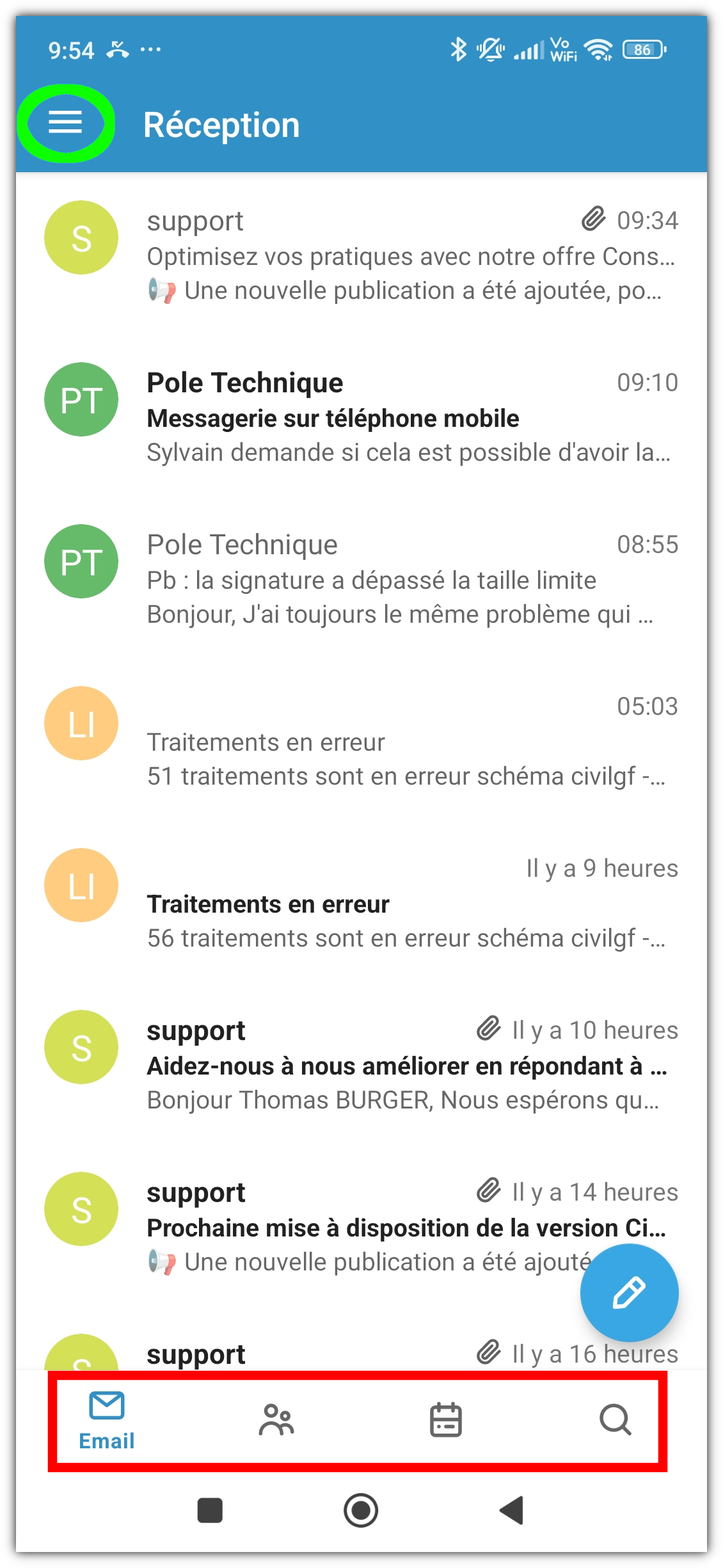
L’application “Carbonio mail” vous donne actuellement accès uniquement à votre compte principal et non pas à vos comptes de partage.

Les éditeurs de Carbonio ont développé trois applications smartphone / tablettes que vous pouvez utiliser:
- Carbonio mail qui vous donne accès à vos emails, contacts et agendas.
- Carbonio chat qui vous donne accès au système de “Tchat” de Carbonio avec l’option visio : La visioconférence n’est actuellement pas installée chez nous.
- Carbonio files qui vous donne accès à un système de fichiers partagé sur lequel vous pouvez travailler en équipe – l’équivalent de Docs et Charts de Google.
Les composantes “Chat” et “Files” sont intégrées dans votre version Carbonio pour le navigateur Web.
Vous pouvez créer et modifier vos signatures dans la version Carbonio-Navigateur dans la rubrique “Paramètres” de Carbonio :
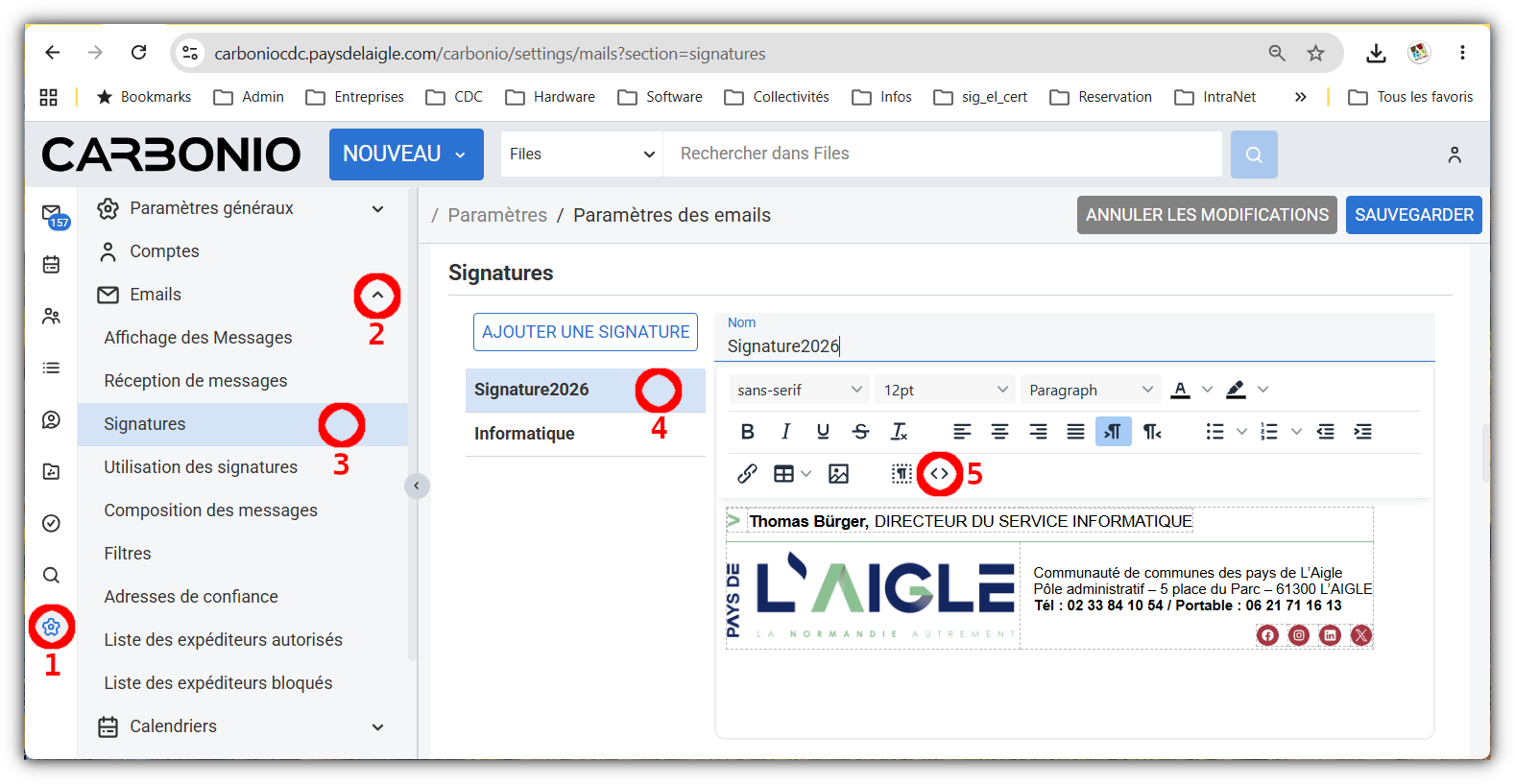
- Entrez dans la partie “Paramètres (1).
- Ouvrez la liste déroulante “Emails” (2).
- Choisissez l’option “Signatures” (3).
- Cliquez sur une des signatures (4) si vous voulez la modifier ou cliquez sur le bouton “Ajouter une signature” au dessus de la liste. Le contenu en mode HTML de la signature va s’afficher dans la fenêtre d’édition.
- Copier et modifier une signature :
- Cliquez sur le bouton marqué (5) ici pour afficher le code HTML de votre signature existante.
- Sélectionnez et copiez le contenu avec les touches “Ctrl+c”.
- Créez une nouvelle signature et cliquez à nouveau sur le bouton (5).
- Collez le code HTML de votre signature dans la nouvelle et cliquez sur “save”.
- Ensuite, vous pouvez modifier la copie de la signature directement avec les fonctionnalités de la fenêtre d’édition.
N’oubliez pas ensuite de définir quand et quelles de vos signatures seront utilisées pour quel compte de messagerie : compte personnel ici appelé “Par défaut” et comptes génériques. Pour cela descendez dans la fenêtre des signatures vers “Utilisation des signatures”, faites vos choix et validez par le bouton “Sauvegarder” en haut à droite de la page.
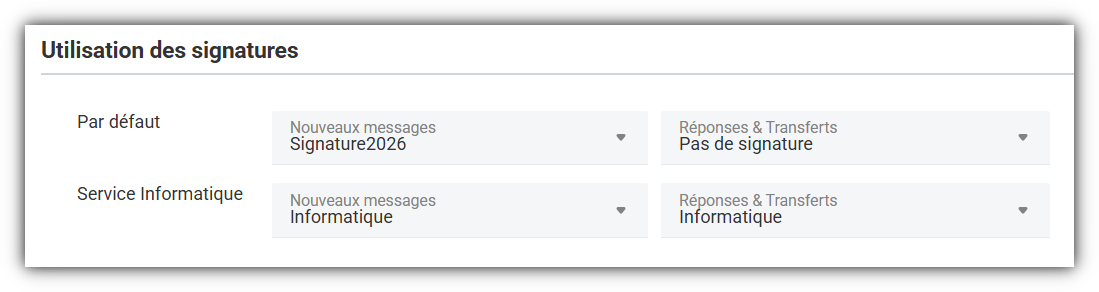
Le service informatique a mis nos signatures standards à disposition, vous les trouverez sous le nom de “signature2026” dans votre compte carbonio. Ces signatures sont personnalisées par un tableau avec vos informations – Corrigez-les, s’il vous plait, si elles ne sont plus d’actualité dans la signature.
Pour créer un message d’absence, envoyé automatiquement à chaque expéditeur d’un message entrant, voici les étapes :
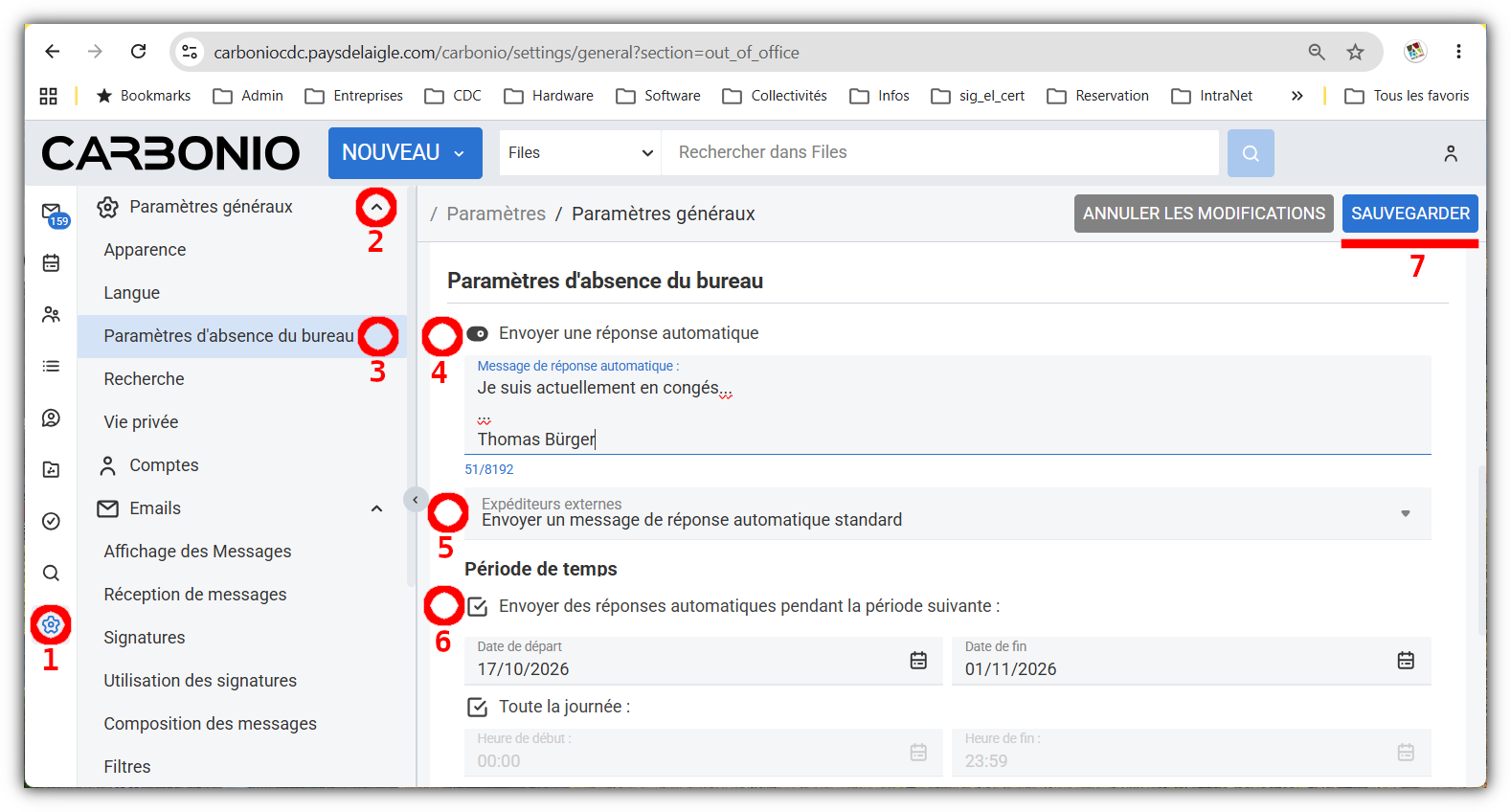
- Entrez dans la partie “Paramétrage” de Carbonio (1).
- Ouvrez la liste déroulante “Paramètres généraux” (2).
- Cliquez sur “Paramètres d’absence du bureau” (3).
- Activez – si ce n’est pas déjà fait – le bouton “Envoyer une réponse automatique” (4) et remplissez ou modifiez votre message dans la fenêtre en dessous : Texte pur respectant les coupures des lignes mais sans possibilité de modifier le style du texte ou d’ajouter d’autres éléments comme des images.
- Choisissez le type d’envoi :
- “Envoyer un message de réponse automatique standard” (le plus courant)
- “Envoyer un message personnalisé à ceux qui ne font pas partie de mon organisation”
- “Envoyer un message personnalisé à ceux qui ne sont pas dans mon organisation et mon carnet d’adresses”
- “N’envoyez pas de message de réponse automatique à un expéditeur externe”
- Si vous connaissez la période de votre absence, vous pouvez la définir ici (6) en activant le bouton et en choisissant deux dates et éventuellement des plages horaires. Votre message sera envoyé uniquement pendant cette période.
- À la fin cliquez sur “Sauvegarder” (7) en haut à droite de votre page.
Je veux partager…
Les éléments suivants peuvent être partagés par vous avec vos collègues. La procédure est presque la même pour chaque élément :
- Un dossier de mail : Faites un “clic droit” sur le dossier et choisissez l’option “Modifier” :
- Cliquez ensuite sur “Ajouter un partage” et une fenêtre pop-up s’ouvre.
- Entrez les adresses de vos collègues – il suffit d’écrire le début de l’adresse pour pouvoir la choisir.
- Définissez le “Rôle” de partage comme : Aucun, Visualisateur, Admin et Gestionnaire
- Un dossier de contacts : Faites un “clic droit” sur le dossier et choisissez l’option “Modifier le carnet d’adresse” :
- Cliquez ensuite sur “Ajouter un partage” et une fenêtre pop-up s’ouvre, etc.
- Un agenda : Faites un “clic droit” sur le dossier et choisissez l’option “Modifier et partager le calendrier” :
- Cliquez ensuite sur “Ajouter un partage” et une fenêtre pop-up s’ouvre, etc.
- Un dossier de fichiers partagés : Faites un “clic droit” sur le dossier et choisissez l’option “Gestion des partages” :
- Une fenêtre de contenu s’ouvre à droite, vous montre les partages et vous propose d’ajouter des personnes ou des groupes dans un partage.
- Définissez le rôle de ce partage : Visionneuse, Éditeur et “Partage autorisé”.
- Plus bas dans la même fenêtre vous pouvez créer des “liens de partage” à envoyer à vos partenaires et vous pouvez les sécuriser avec un mot de passe si vous le souhaitez.
Nous pouvons partager pour vous…
Si dans un service de la collectivité des personnes veulent mutuellement partager (par exemple) leur agendas, cela fait de nombreux partages à faire par les membres du service. Dans ce cas, nous avons préparé des scripts (mini-programmes) qui permettent de réaliser l’ensemble de ces partages simultanément.
Nous proposons également des scripts pour les situations suivantes :
- Une personne souhaite consulter l’agenda d’une autre personne.
- Une personne souhaite consulter les agendas de plusieurs autres personnes.
Je veux accéder aux partages qu’on me propose…
Comme dans la messagerie Zimbra, vous recevez un mail vous annonçant un partage : Vous pouvez l’accepter ou le refuser.
Si le service informatique réalise des partages avec les Skripts, ce message de validation n’est pas envoyé.
La différence entre Zimbra et Carbonio est que les dossiers /agendas partagés ne s’affichent pas automatiquement dans vos listes de dossiers ou d’agendas : Vous trouvez pour chaque catégorie (dossiers d’émails, d’agenda, de contacts, de fichiers) un bouton “Trouver les partages“. En cliquant sur ce bouton une liste d’éléments vous est proposée dans laquelle vous pouvez cocher (ou décocher) les éléments que vous voulez afficher. Cela est très pratique pour les grands partages comme les agendas de réservation du matériel : Vous choisissez seulement les voitures et salles que vous réservez régulièrement.
Quelques différences entre l’ancien système Zimbra et Carbonio nécessitent des explications :
- Attention : Dans la fenêtre pour envoyer les émails vous avez deux boutons l’un à côté de l’autre : “Enregistrer” et “Envoyer“. Ces boutons peuvent éventuellement être confondus et vous pensez que votre émail est envoyé mais elle est seulement enregistré (dans le dossier “Brouillons”).
- Pour vérifier si votre émail est bien parti, vous pouvez regarder dans le dossier “Envoyé” si vous le voyez. Il est stocké dans ce dossier s’il a quitté notre messagerie avec succès. Mais cela ne veut pas dire automatiquement qu’il est arrivé à sa destination (voir plus bas).
Si vous ne voyez pas votre mail dans ce dossier, vérifiez alors le dossier “Brouillons“. Si votre mail s’y trouve, vous avez probablement cliqué sur “Enregistrer”. Vous faites un “clic droit” sur votre émail dans les brouillons et vous choisissez l’option “modifier“. La fenêtre d’édition s’ouvre à nouveau avec votre émail, vous pouvez le modifier ou simplement cliquer sur “Envoyer”. - Une fonctionnalité à été ajouté à Carbonio que plusieurs utilisateurs de Zimbra avaient déjà réclamé :
un retard entre le clic sur “Envoyer” et l’envoie réel : Après avoir cliqué sur “Envoyer” vous avez plusieurs secondes pour changer d’avis et pour cliquer sur “Annuler” en bas à droite de votre écran de Carbonio :
Ce temps est paramétrable dans vos options de Carbonio. - Est-ce que mon émail est réellement arrivé à sa destination ?
- Si vous trouvez votre émail dans le dossier “Envoyé”, cela veut dire que l’émail a quitté le système Carbonio ou Carbonio est en train de l’envoyer (éventuellement avec des difficulté)
- Si le système mail de votre destination est joignable et s’il accepte votre message, le message sera délivré sans un retour en général.
- Si vous avez demandé un “Accusé de réception” vous allez le recevoir éventuellement au moment où le destinateur ouvre votre mail ET s’il accepte de vous l’envoyer.
- Si le système mail de votre destination est joignable mail il n’accepte pas votre message, vous allez recevoir par Carbonio un message de retour vous expliquant pourquoi le message n’a pas été accepté. Les raison sont souvent : Boîte mail inconnue ; boîte mail surchargée ; réputation de votre adresse affectée ;
- Si le système mail de votre destination n’est pas joignable, Carbonio essaie pendant plusieurs jours s’il est à nouveau joignable pour livrer votre message est, sinon, vous envoie un message sur l’echec définitive de l’envoie. Pendant ce temps-là, votre message se trouve dans une “fil d’attente” sur notre système Carbonio et nous pouvons vérifier et voir pourquoi il n’a pas encore été envoyé.
- Combien de temps l’envoie d’un émail peut durer ?
Si toutes les conditions pour l’envoie de votre émail vers le destinataire sont données, l’envoie peut, quand même, durer quelques minutes, heures, voire jours si les serveurs et/ou Internet est encombré.
(Images à ajouter à l’onglet.)
Envoyez-nous vos questions par email à l’adresse :
informatique@paysdelaigle.fr
Si votre question présente un intérêt général, nous pourrons l’ajouter à cette FAQ afin de la mettre à disposition de l’ensemble des agents.
Merci d’avance pour votre aide précieuse !
Votre équipe d’informatique

